雨林木風Win7系統網絡連接出現紅叉無法上網的全面解決辦法
在使用雨林木風Win7系統時,網絡連接圖標突然出現紅叉,并提示‘計算機與網絡之間是紅叉’,導致無法上網,這是一個常見且令人困擾的問題。此現象通常表明網絡適配器未能成功建立物理連接。本文將提供一套從簡到繁、循序漸進的解決方案,幫助您快速恢復網絡連接。
一、 基礎檢查與快速排錯
在深入系統設置前,請先進行以下基礎檢查,這能解決大部分由外部原因導致的問題:
- 檢查物理連接:確保網線(如使用有線連接)兩端已牢固插入電腦網卡和路由器(或調制解調器)的端口中。如果使用Wi-Fi,請確認無線開關(部分筆記本有物理開關或功能鍵)已開啟。
- 重啟設備:依次關閉電腦、調制解調器和路由器,等待一分鐘后再按順序重新開啟(先開調制解調器,待其信號穩定后開路由器,最后開電腦)。這個簡單的操作可以清除臨時緩存和錯誤狀態。
- 檢查路由器狀態:觀察路由器指示燈是否正常,嘗試用其他設備(如手機)連接同一網絡,以判斷問題是出在電腦還是網絡源頭上。
二、 系統內網絡診斷與修復
如果基礎檢查無誤,問題可能出在系統設置或驅動上,請按以下步驟操作:
- 運行網絡診斷:右鍵點擊桌面右下角帶紅叉的網絡圖標,選擇‘疑難解答’。Windows內置的診斷工具會自動檢測并嘗試修復常見的網絡連接問題。
- 啟用網絡適配器:
- 進入‘控制面板’ -> ‘網絡和共享中心’ -> ‘更改適配器設置’。
- 檢查‘本地連接’或‘無線網絡連接’圖標是否被禁用(圖標呈灰色)。如果被禁用,右鍵點擊該連接,選擇‘啟用’。
- 重啟網絡相關服務:
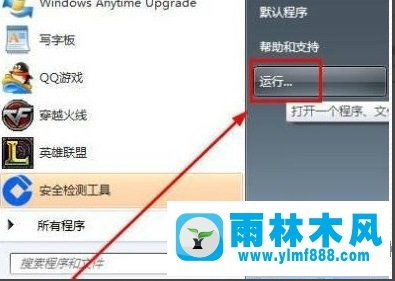
- 按
Win + R打開運行框,輸入services.msc并回車。
- 在服務列表中找到以下關鍵服務,確保其狀態為‘已啟動’,啟動類型為‘自動’:
- DHCP Client:負責獲取IP地址。
- Network Connections:管理網絡連接對象。
- Network Location Awareness:收集網絡信息。
- Remote Procedure Call (RPC):核心系統服務,務必保持運行。
- DNS Client:負責域名解析。
- 如有服務未運行,右鍵點擊選擇‘啟動’。
三、 更新與重裝網絡適配器驅動程序
驅動程序損壞或過時是導致紅叉的常見原因。
- 更新驅動:
- 右鍵點擊‘計算機’,選擇‘管理’,進入‘設備管理器’。
- 展開‘網絡適配器’,右鍵點擊您的有線或無線網卡設備,選擇‘更新驅動程序軟件’,然后選擇自動搜索更新。
- 重裝驅動:如果更新無效,可以嘗試卸載后重裝。
- 在設備管理器中,右鍵點擊網卡設備,選擇‘卸載’。請注意勾選‘刪除此設備的驅動程序軟件’(如果存在)。
- 卸載完成后,重啟計算機。系統通常會自動檢測并重新安裝通用驅動。如果未能自動安裝,您需要前往電腦或網卡制造商的官網,根據型號下載對應的Win7驅動程序進行手動安裝。
四、 重置網絡協議與配置
如果上述方法均無效,可以嘗試重置網絡的核心組件。
1. 以管理員身份運行命令提示符:在開始菜單搜索‘cmd’,右鍵點擊‘命令提示符’,選擇‘以管理員身份運行’。
2. 依次輸入并執行以下命令(每條命令后按回車):
`
netsh winsock reset
netsh int ip reset
ipconfig /release
ipconfig /renew
ipconfig /flushdns
`
- 這些命令的作用依次是:重置Winsock目錄、重置IP協議配置、釋放當前IP地址、續訂IP地址、清除DNS解析緩存。
- 執行完畢后,務必重啟計算機使更改生效。
五、 檢查系統服務與第三方軟件沖突
- 確認依賴服務:確保‘Windows Event Log’、‘Windows Management Instrumentation’等服務正常運行,因為網絡服務依賴于它們。
- 安全模式排查:在開機時按F8鍵,選擇‘安全模式(帶網絡支持)’啟動。如果在安全模式下網絡紅叉消失并能上網,則極有可能是您安裝的某些第三方軟件(如殺毒軟件、防火墻、優化工具或某些驅動程序)與系統網絡組件沖突。您可以嘗試在正常模式下逐一卸載近期安裝的軟件來排查。
六、 終極方案:系統還原或重裝
如果所有方法都無法解決問題,且該問題是近期突然出現的,您可以考慮使用系統還原點,將系統恢復到網絡正常時的狀態。如果還原點無效,作為最后的手段,您可能需要備份重要數據后,考慮修復安裝或重新安裝操作系統。
****:面對雨林木風Win7系統的網絡紅叉問題,請保持耐心,按照‘物理連接檢查 -> 系統診斷服務 -> 驅動更新 -> 網絡重置’的順序進行排查。大部分情況下,通過重啟服務、重置網絡或更新驅動都能有效解決該問題,讓您的計算機重新順暢地連接網絡。
如若轉載,請注明出處:http://www.52sisi.cn/product/69.html
更新時間:2026-04-28 23:47:05